
Как подписать ЭТРН перевозчику: инструкция
С 1 сентября 2026 года грузоперевозчикам потребуется новый порядок работы с электронными транспортными накладными (ЭТрН). Вместо бумаги — смартфон и электронная подпись.
Вот пошаговая инструкция, как подготовиться и работать по новым правилам.
Шаг 1. Оформление ИП (если ещё не сделано)
Чтобы легально подписывать ЭТрН как перевозчик, вам нужно быть зарегистрированным индивидуальным предпринимателем.
а) Выбрать банк и подать заявление на оформление ИП. Рекомендуем оформить ИП через сайт банка, который вам нравится. Например, Сбер или Т-Банк.
Оставляете заявку на сайте, далее с вами очень быстро связывается менеджер.
Что понадобится для оформления ИП:
- Паспорт гражданина РФ — основной документ, удостоверяющий личность.
- ИНН — ваш индивидуальный номер налогоплательщика. Нужно знать сам номер (свидетельство предъявлять не обязательно). Узнать его можно в личном кабинете на Госуслугах.
- СНИЛС — номер вашего пенсионного страхового свидетельства. Написан на самом документе СНИЛС, также этот номер можно уточнить в личном кабинете на Госуслугах.
Вся процедура достаточно быстрая.
Что рекомендуем:
- Выбрать УСН (упрощённую систему налогообложения) при регистрации ИП
- Сразу открыть расчётный счёт в банке, через который вы оформляете ИП
- Сразу выпустить электронную подпись с записью на криптоноситель-флешку. Обязательно — понадобится для регистрации в Логистике
- Установить приложение вашего банка для бизнеса
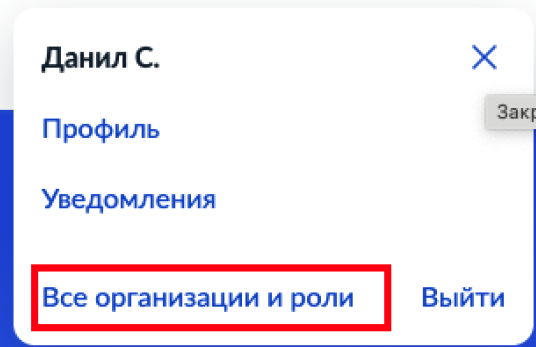
б) Добавить ИП к учётной записи в личном кабинете на Госуслугах. Когда у вас будет готово ИП, надо зайти на Госуслуги с компьютера. Нажать на профиль в верхнем правом углу и выбрать «Все организации и роли».
На следующем экране будет возможность создать личный кабинет организации. Нажмите на кнопку «Создать».
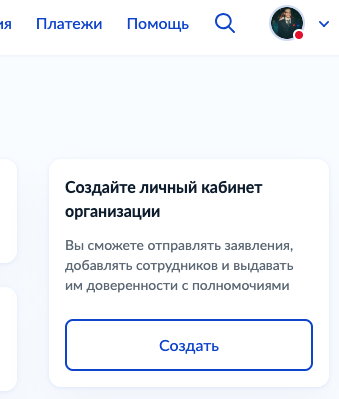
После этого данные о вашем ИП автоматически подставляются, и вам нужно будет только подтвердить их корректность.
Шаг 2. Настройка «Госключ» (самое важное для ИП)
Теперь надо настроить возможность подписывать электронные документы через телефон.
Что нужно сделать:
- Установите приложение «Госключ» на свой телефон (доступно в RuStore, App Store, Google Play) и зарегистрируйтесь в нём.
- Получите сертификат ИП УКЭП — самый важный момент. Без него вы не сможете подписывать документы с телефона.
Получить сертификат ИП УКЭП можно в 46 налоговой г. Москвы.
Адрес: Походный проезд вл. 3, стр. 2
Посмотреть на карте
В налоговую можно приехать в рабочее время (по будням с 09:00 до 16:00), но лучше записаться на приём заранее — через Госуслуги ИП или через Личный кабинет ИП налоговой.
С собой возьмите:
- Паспорт
- СНИЛС
- Приготовьтесь назвать свой ИНН
Во время приёма сообщите сотруднику, что вам надо выпустить усиленную подпись в «Госключ». Сотрудник налоговой попросит открыть приложение «Госключ», и в него придёт выпущенный сертификат подписи для ИП. С этого момента вам будет доступна подпись ЭТрН с мобильного телефона, на котором установлен «Госключ».
Шаг 3. Настройка электронной подписи
Вам понадобится компьютер.
Для того чтобы нормально работать с электронной подписью, лучше использовать Яндекс Браузер.
На компьютер надо будет установить программу CryptoPro.
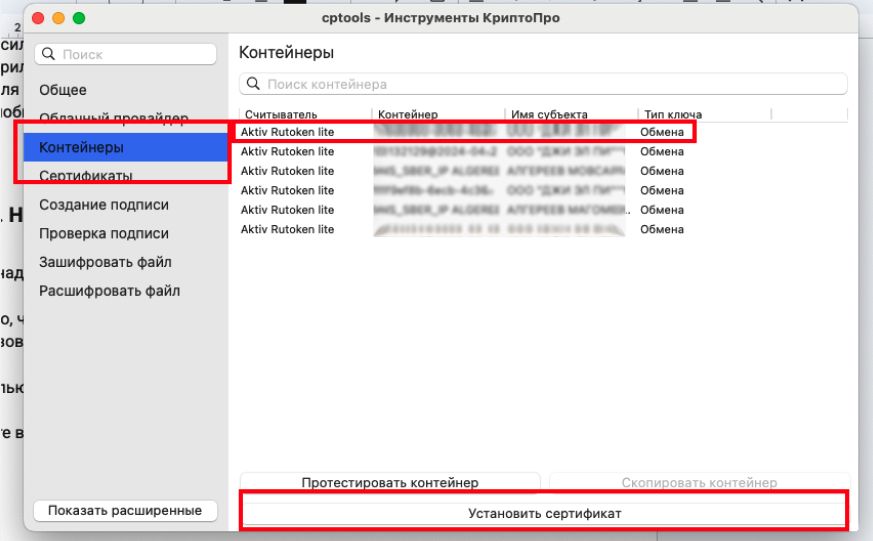
Вставьте в USB-порт свою флешку с ключом, запустите CryptoPro и выберите пункт «Контейнеры», из списка выберите ключ и нажмите кнопку «Установить».
Шаг 4. Настройка личного кабинета «Контур.Логистика» и мобильного приложения
Сначала надо зарегистрироваться как ИП в сервисе Контур.Логистика на компьютере (у вас уже должна быть подпись на флешке, которую мы делали в шаге 3).
Для того чтобы нормально работать с электронной подписью, лучше использовать Яндекс Браузер.
Открываем страницу входа в Контур.Логистике. Появится форма входа через сертификат.
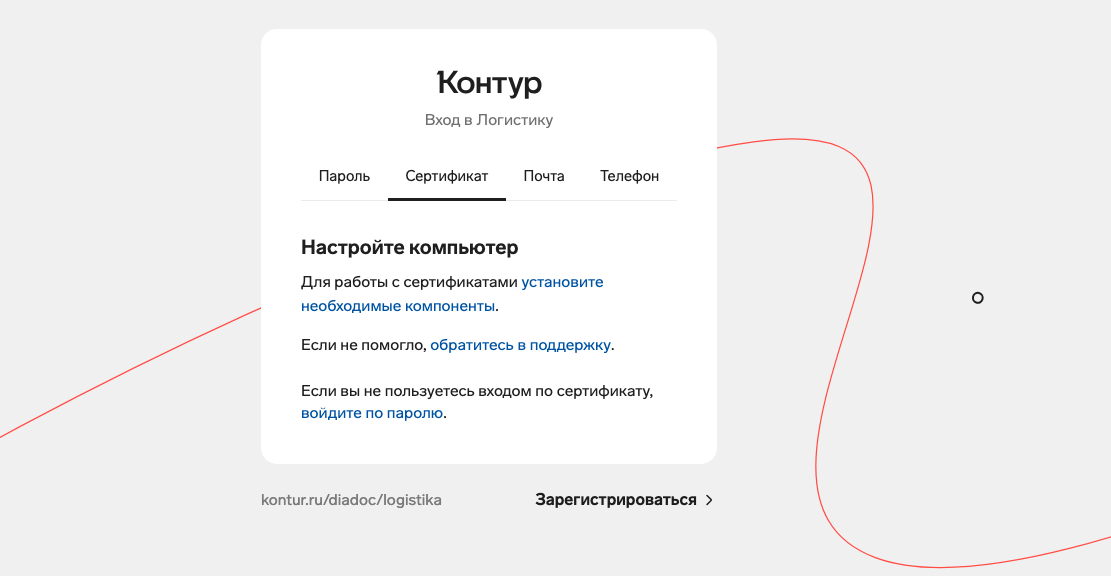
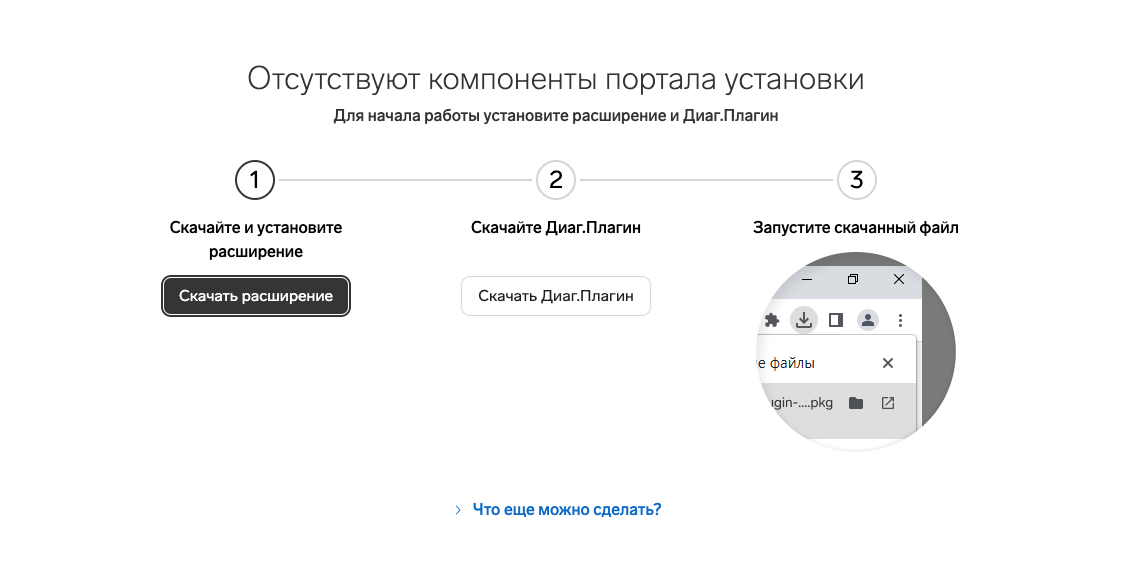
Будет предложено настроить компьютер для работы с сертификатами и подписью, надо будет пройти по этой ссылке.

Нужно будет скачать плагин Контура и Диадок и установить их.
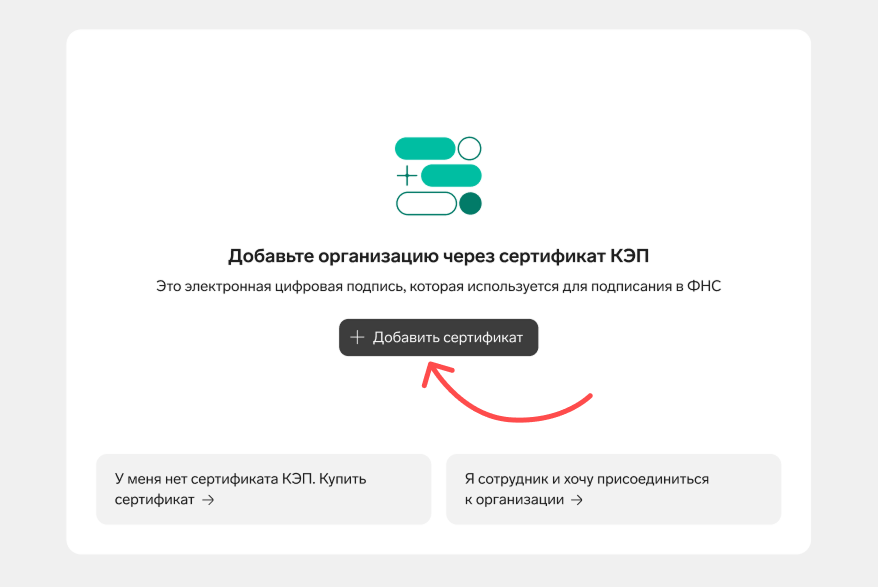
После откроется страница добавления организации.
После чего вам будет предложено создать организацию в Контуре.
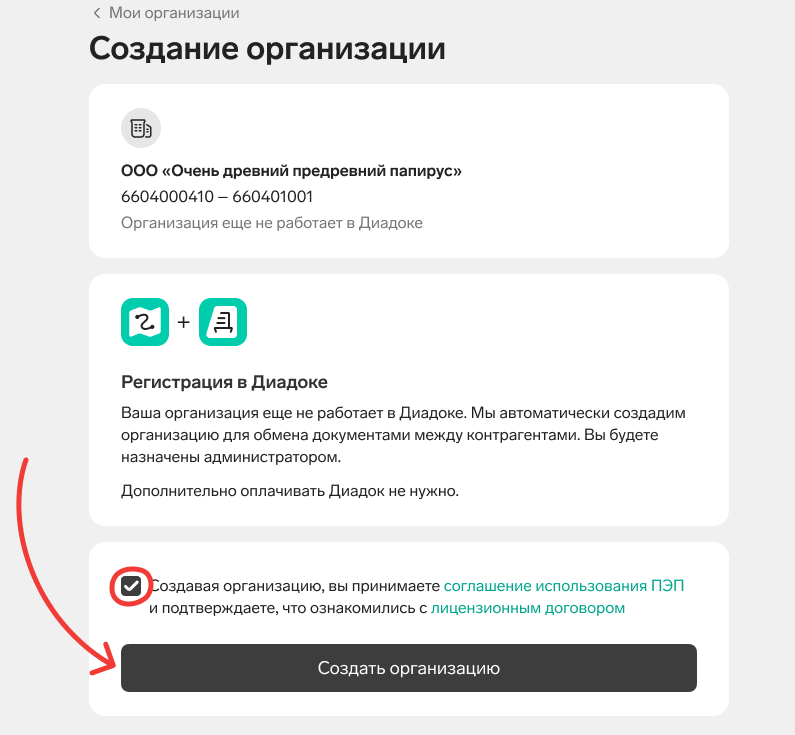
После этого будет создана организация, где вы будете администратором.
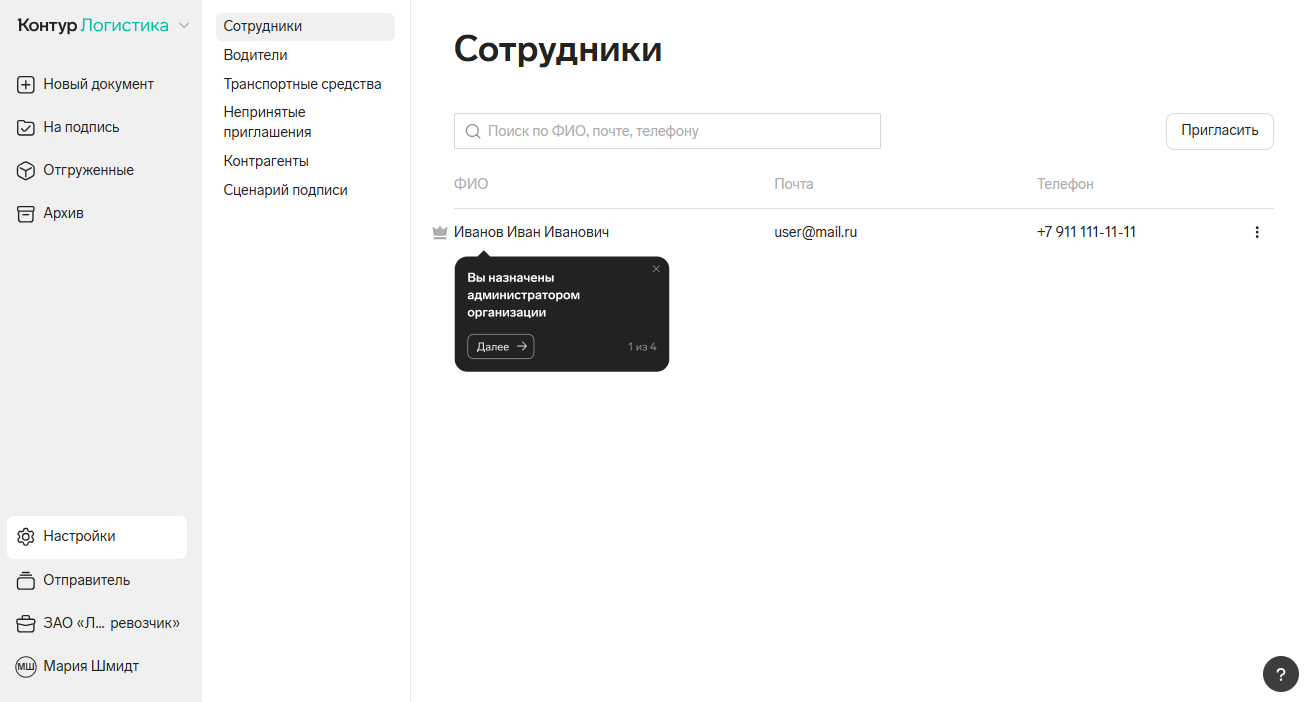
После этого нам надо добавить водителя (самого себя, если вы водитель со своим ИП). Для этого идём в настройки, выбираем пункт «Водители» и нажимаем кнопку в правом верхнем углу «Пригласить», выбираем «Одного водителя».
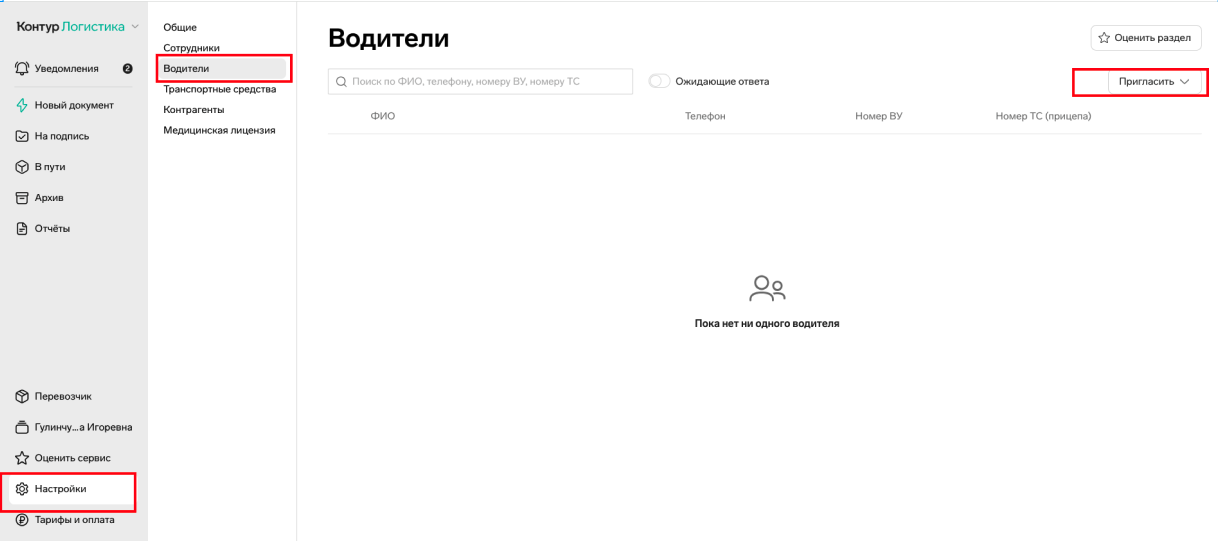
После откроется форма для добавления водителя.
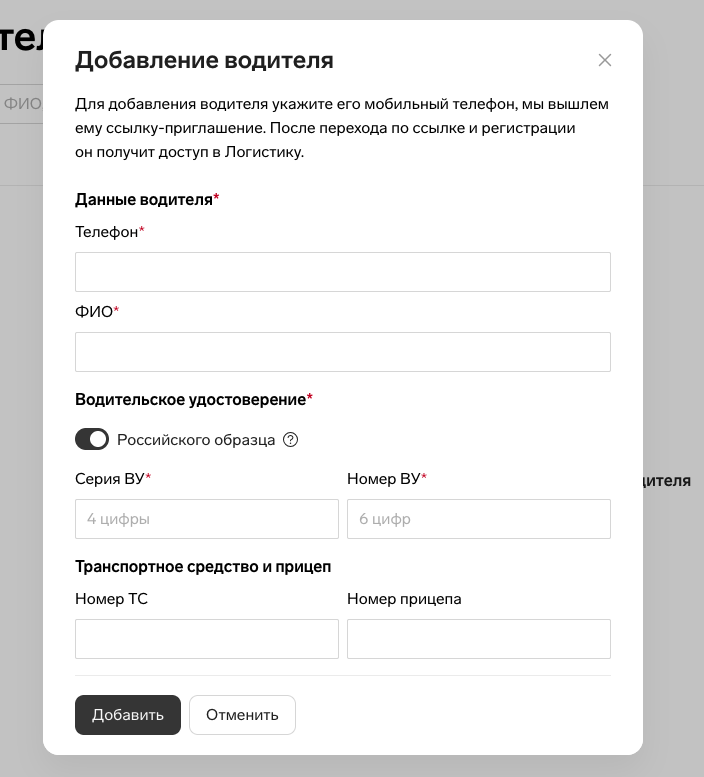
Вносим необходимые данные и жмём «Добавить». В этот момент на указанный номер приходит СМС со ссылкой.
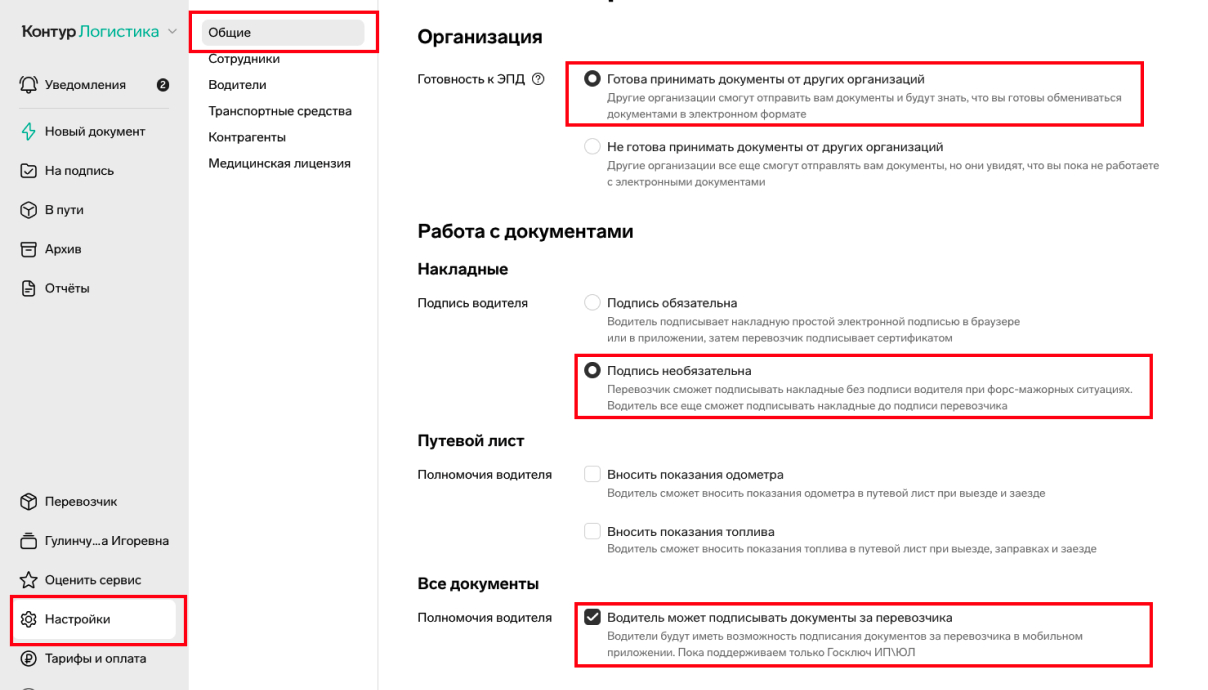
Теперь надо включить настройку, которая позволит водителю подписывать ЭТрН вместо перевозчика. Идём в общие настройки и делаем активными пункты, как на скриншоте ниже.
Далее устанавливаем мобильное приложение «Контур.Логистика» (доступно в RuStore, Google Play и App Store) и заходим под своим номером телефона.
В настройках, в «Мои организации» будет приглашение, которое надо будет принять.
Если возникли сложности на каком-то этапе, можете связаться с поддержкой Контур.Логистики.
Телефон поддержки: 8 800 500-59-78
Статьи по работе с Контур.Логистикой и ЭТрН для грузоперевозчика: support.kontur.ru
Шаг 5. Подписание ЭТрН
Теперь вы готовы подписывать ЭТрН с телефона.
Как это происходит
В КонтурЛогистику, в ваш аккаунт, будет отправлена накладная с нашим заказом.
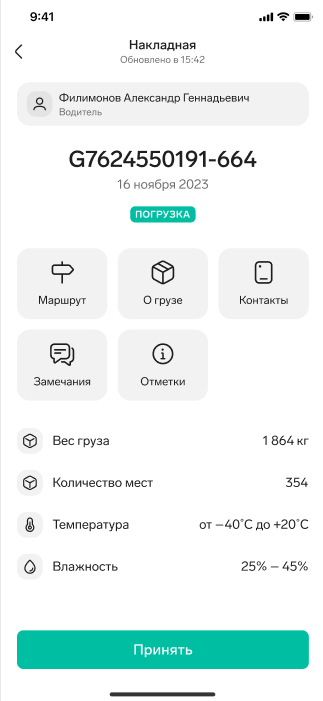
Появится кнопка «Принять», после чего приложение попросит добавить сертификат.
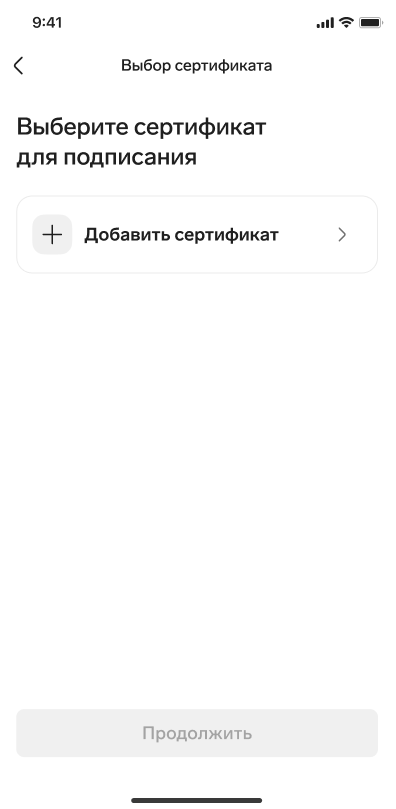
Надо выбрать сертификат «Госключ».
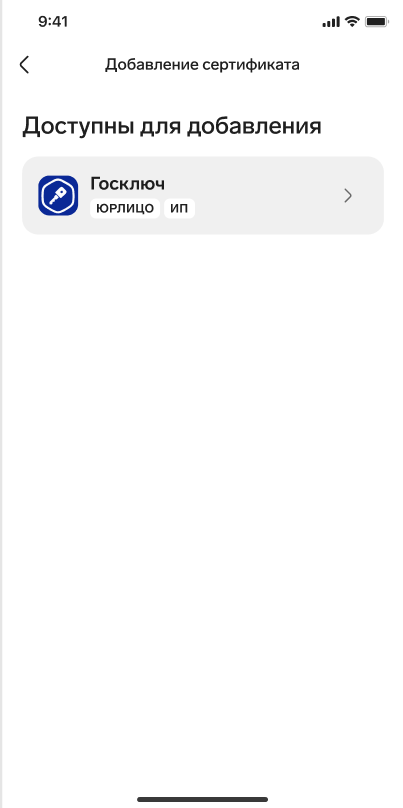
После этого согласитесь с условиями, и вам будет предложено подписать первый тестовый документ. Нажмите «Отправить на подписание».
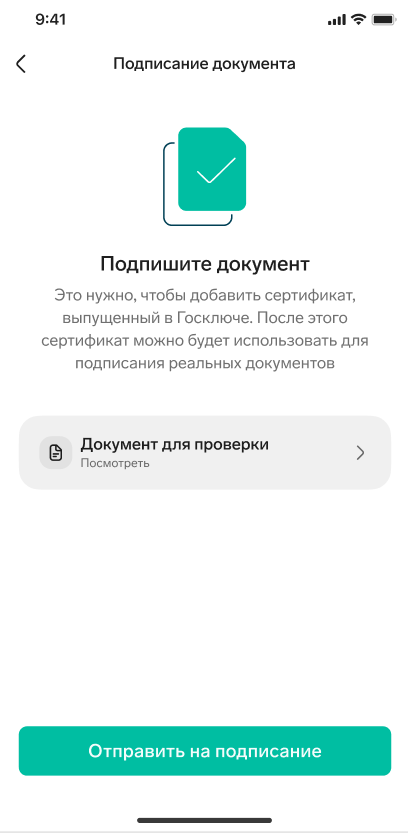
После чего он будет отправлен в «Госключ», и по кнопке можно будет перейти в приложение «Госключ».
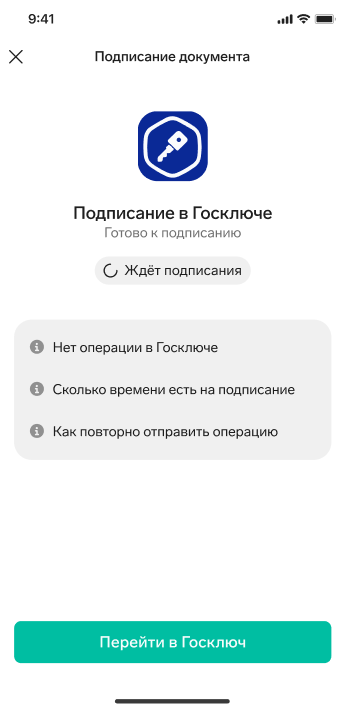
Если у вас установлен в «Госключе» сертификат, который надо было сделать в налоговой в шаге 2, откроется экран с подписанием тестового документа — его надо будет подписать выбранным сертификатом, просто нажав кнопку. После этого документ подпишется и отправится снова в Контур.Логистику, где появится уведомление об успешном подписании, и в этот момент в Контур.Логистику будет добавлен ваш сертификат подписи.
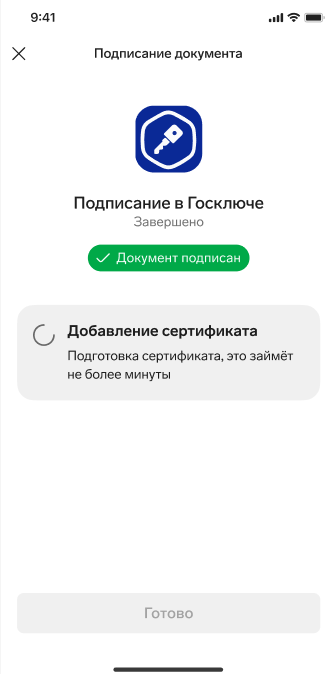
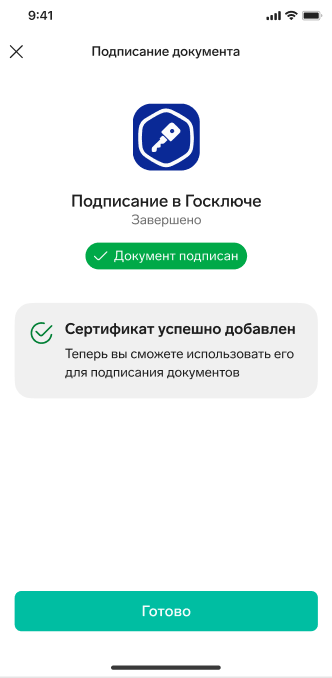
После этого вы уже сможете полноценно поставить подпись.
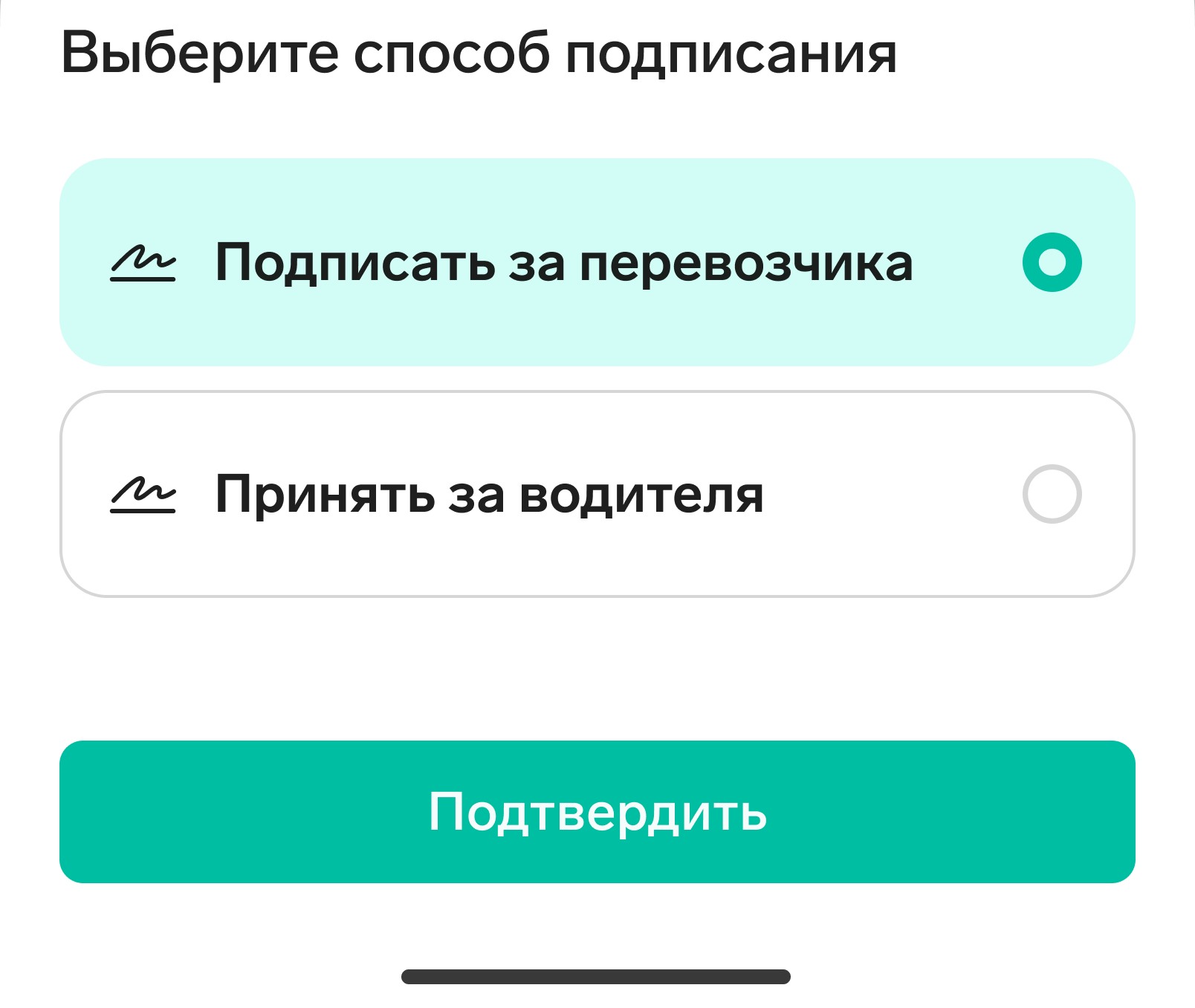
В накладной выбираем «Принять».
В появившемся списке выбираем «Подписать за перевозчика».
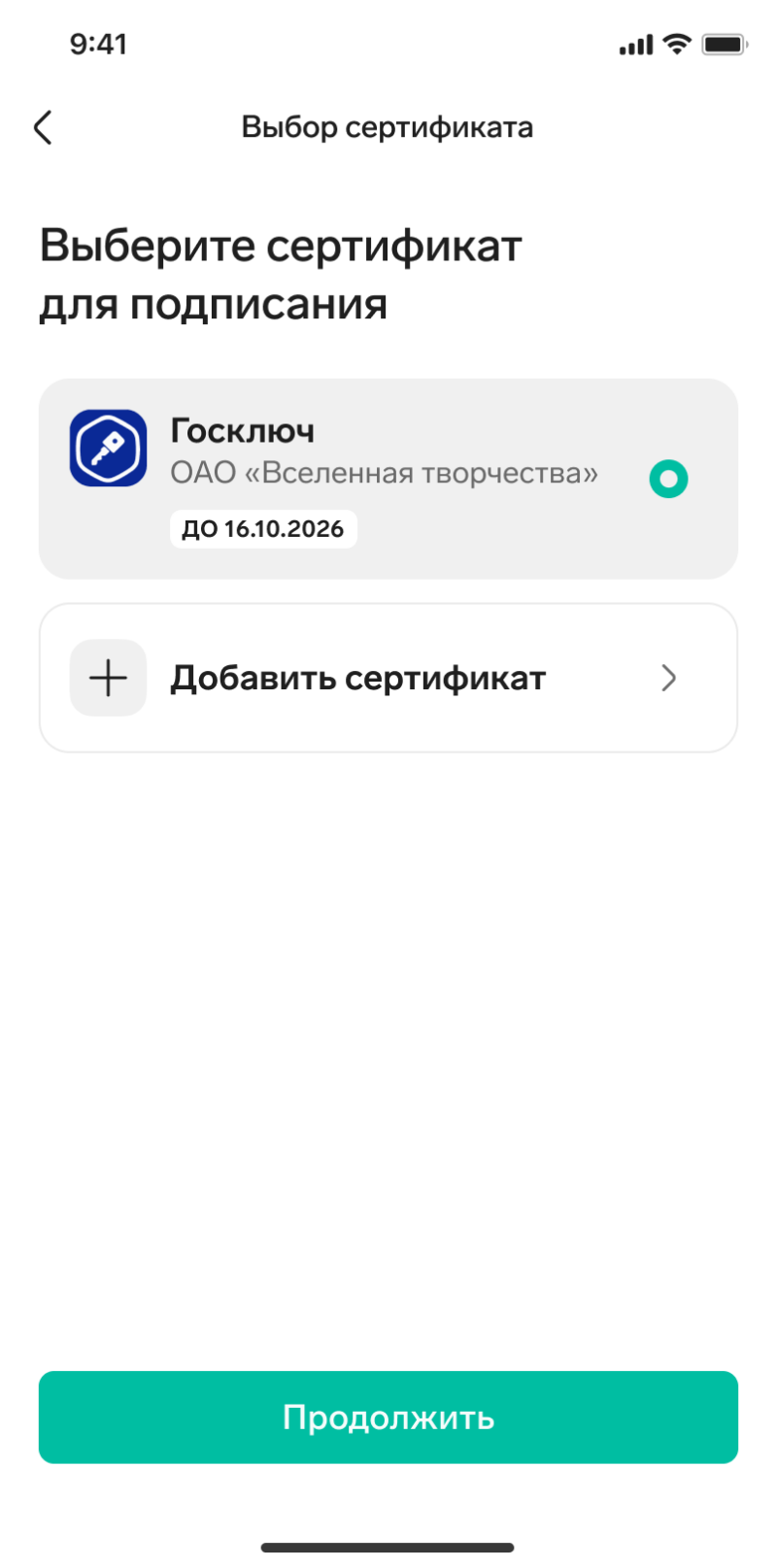
Выбираем сертификат «Госключа» и жмём «Продолжить».
Подтвердите отправку документа.
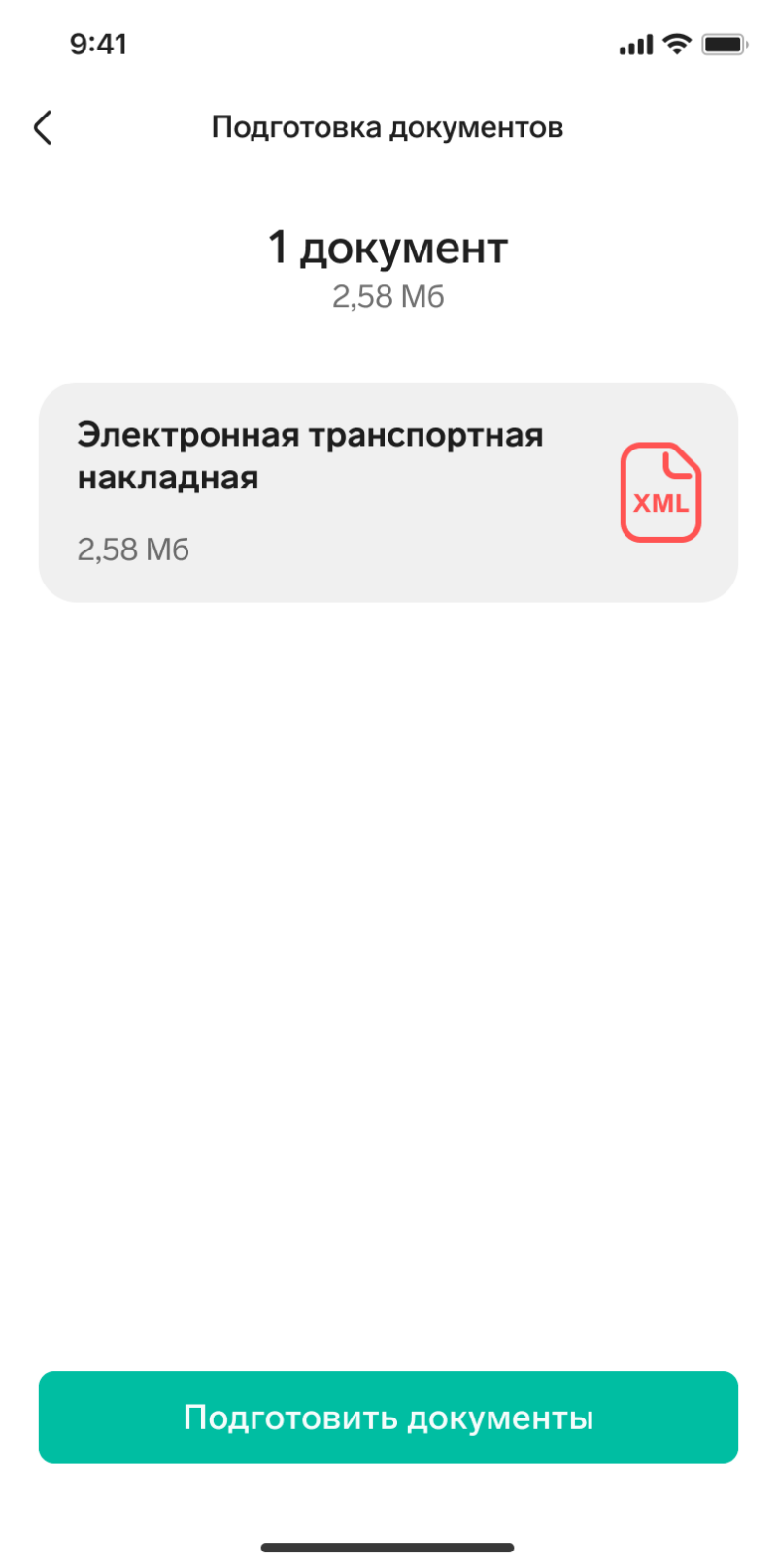
После чего подпишите его в «Госключе».
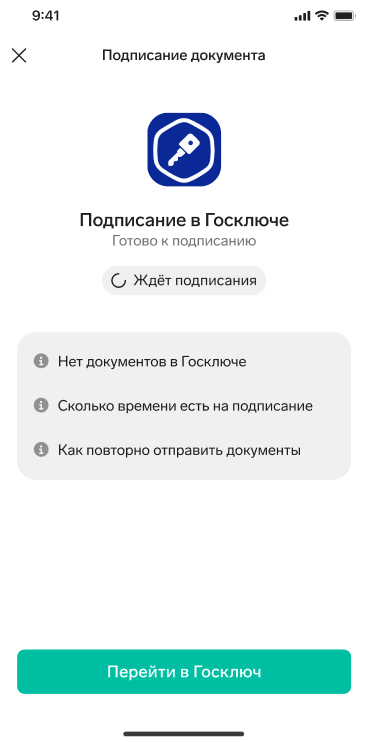
После подписания на погрузке вы уже приняли груз и можете отправляться в путь.
Прибыв на выгрузку, принимающий груз сотрудник должен будет поставить свою электронную подпись о том, что он принял груз. После чего вам нужно будет снова подписать накладную — точно так же, как это происходило на погрузке. В накладной появится кнопка для подписи, выбираете «Подписать за грузоперевозчика», выбираете сертификат в «Госключе» и там же подписываете документ, после чего он с подписью возвращается обратно.
И как только эта подпись появляется в Контур.Логистике, документооборот считается завершённым. У всех участников перевозки хранится данная накладная с подписями всех участников.
Если у вас возникли трудности на каком-то этапе, свяжитесь с вашим логистом — он поможет справиться со всеми сложностями.
Что-то не получается или есть вопросы?
Мы на связи, чтобы помочь вам.
Позвоните нам или заезжайте в офис, мы поможем с регистрацией в КонтурЛогистике, добавлением сертификатов и наглядно покажем, как это всё работает.
Телефон
+7 (917) 520-03-13Адрес
г. Москва, ул. Коминтерна 46, оф. 1А
'/%3e%3cpath%20fill-rule='evenodd'%20clip-rule='evenodd'%20d='M7.41696%2015.8311C12.1396%2013.7989%2015.2887%2012.4592%2016.8644%2011.8119C21.3634%209.96377%2022.2982%209.64272%2022.9075%209.63212C23.0415%209.62979%2023.3412%209.66259%2023.5352%209.81814C23.6991%209.94949%2023.7442%2010.1269%2023.7658%2010.2514C23.7874%2010.376%2023.8143%2010.6597%2023.7929%2010.8813C23.5491%2013.4113%2022.4942%2019.5509%2021.9575%2022.3845C21.7304%2023.5835%2021.2833%2023.9855%2020.8504%2024.0249C19.9096%2024.1104%2019.1953%2023.4108%2018.2841%2022.8209C16.8583%2021.8978%2016.0528%2021.3232%2014.6688%2020.4224C13.0693%2019.3814%2014.1062%2018.8093%2015.0177%2017.8742C15.2563%2017.6295%2019.4013%2013.9058%2019.4815%2013.568C19.4915%2013.5258%2019.5009%2013.3683%2019.4061%2013.2851C19.3114%2013.202%2019.1716%2013.2304%2019.0707%2013.253C18.9277%2013.2851%2016.65%2014.772%2012.2375%2017.7138C11.5909%2018.1523%2011.0053%2018.3659%2010.4806%2018.3547C9.90222%2018.3424%208.78956%2018.0317%207.96242%2017.7662C6.94789%2017.4405%206.14157%2017.2682%206.21178%2016.7151C6.24835%2016.427%206.65008%2016.1323%207.41696%2015.8311Z'%20fill='white'/%3e%3cdefs%3e%3clinearGradient%20id='paint0_linear_41922_137338'%20x1='1600'%20y1='0'%20x2='1600'%20y2='3176.27'%20gradientUnits='userSpaceOnUse'%3e%3cstop%20stop-color='%232AABEE'/%3e%3cstop%20offset='1'%20stop-color='%23229ED9'/%3e%3c/linearGradient%3e%3c/defs%3e%3c/svg%3e) Написать в Telegram
Написать в Telegram '/%3e%3crect%20width='32'%20height='32'%20rx='16'%20fill='url(%23paint1_radial_41922_137337)'/%3e%3cpath%20fill-rule='evenodd'%20clip-rule='evenodd'%20d='M16.1971%2024.9971C14.3953%2024.9971%2013.5579%2024.7329%2012.1025%2023.6762C11.1819%2024.865%208.26654%2025.794%208.13939%2024.2045C8.13939%2023.0114%207.87635%2022.0031%207.57824%2020.9023C7.22315%2019.5462%206.81982%2018.036%206.81982%2015.8477C6.81982%2010.6213%2011.0898%206.68945%2016.1489%206.68945C21.2123%206.68945%2025.1798%2010.8151%2025.1798%2015.8961C25.1968%2020.8986%2021.1779%2024.9704%2016.1971%2024.9971ZM16.2716%2011.2069C13.8078%2011.0792%2011.8877%2012.792%2011.4624%2015.4778C11.1117%2017.7013%2011.7342%2020.4092%2012.2647%2020.5501C12.519%2020.6117%2013.159%2020.0922%2013.5579%2019.6915C14.2176%2020.1492%2014.9858%2020.4241%2015.785%2020.4884C18.3379%2020.6118%2020.5192%2018.6598%2020.6906%2016.0987C20.7904%2013.5321%2018.8248%2011.3582%2016.2716%2011.2113V11.2069Z'%20fill='white'/%3e%3cdefs%3e%3clinearGradient%20id='paint0_linear_41922_137337'%20x1='3.7711'%20y1='24.3372'%20x2='32'%20y2='16'%20gradientUnits='userSpaceOnUse'%3e%3cstop%20stop-color='%2344CCFF'/%3e%3cstop%20offset='0.662'%20stop-color='%235533EE'/%3e%3cstop%20offset='1'%20stop-color='%239933DD'/%3e%3c/linearGradient%3e%3cradialGradient%20id='paint1_radial_41922_137337'%20cx='0'%20cy='0'%20r='1'%20gradientUnits='userSpaceOnUse'%20gradientTransform='translate(-0.761305%20-14.0539)%20rotate(51.356)%20scale(38.8325%2016)'%3e%3cstop%20stop-color='%230000FF'/%3e%3cstop%20offset='1'%20stop-opacity='0'/%3e%3c/radialGradient%3e%3c/defs%3e%3c/svg%3e) Написать в Max
Написать в Max